Туннель соединяет две воронки и автоматически переносит или копирует сделку при достижении выбранной стадии. Он полезен для передачи заказа из продаж в комплектацию, внедрение или доставку, но требует заранее решить, какая карточка будет главной и кто отвечает за клиента.
Коротко: Откройте схему воронок, соедините исходную стадию с целевой, выберите перенос или копирование и настройте условия робота. Перенос сохраняет одну карточку, копирование создаёт вторую. После настройки проверьте поля, связи, ответственных, повторный вход на стадию и права обоих отделов.
Что делает туннель
Туннель — наглядно настроенный робот между стадиями разных воронок. Когда сделка попадает на исходный этап, Битрикс24 выполняет выбранное действие. Сотрудникам не нужно вручную заводить карточку и копировать сведения о клиенте.
Туннель не проектирует процесс за компанию. Если не определены границы ответственности и состав передаваемых данных, автоматизация только ускорит появление ошибок.
Копирование или перенос
| Вариант | Что происходит | Когда подходит |
|---|---|---|
| Переместить | Сделка исчезает из первой воронки и появляется во второй | Один процесс последовательно меняет этап и владельца |
| Копировать | В новой воронке создаётся связанная по смыслу копия, исходная остаётся | Два отдела ведут независимые процессы и результаты |
Если продажа уже завершена, а внедрение должно иметь собственную сумму, сроки и финал, копирование часто удобнее. Если меняется только этап обработки одной продажи, перенос уменьшает дублирование.
Что определить до настройки
- событие передачи между отделами;
- какая стадия считается готовностью к передаче;
- кто остаётся ответственным за клиента;
- какие поля обязательны до запуска;
- какие данные должны попасть в новую воронку;
- нужна ли обратная связь в исходную сделку;
- что происходит при возврате сделки назад.
Пошаговая настройка
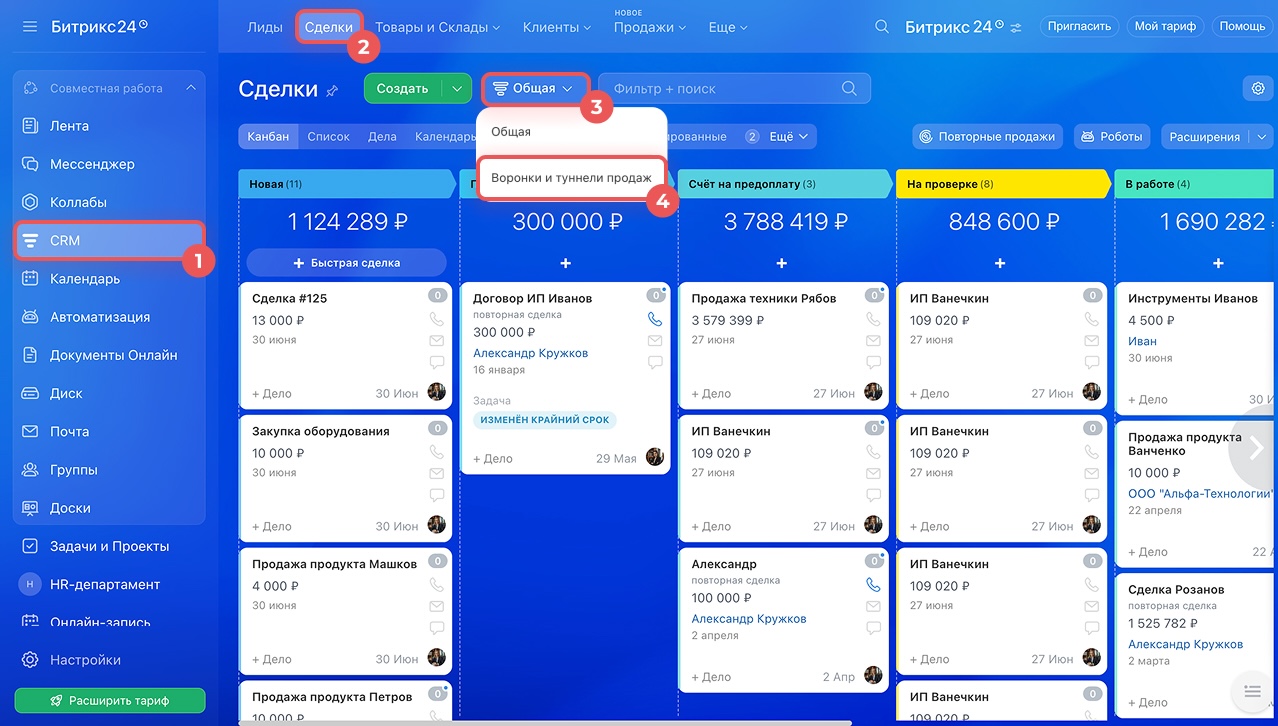
- Перейдите в CRM → Сделки.
- Откройте «Воронки и туннели продаж».
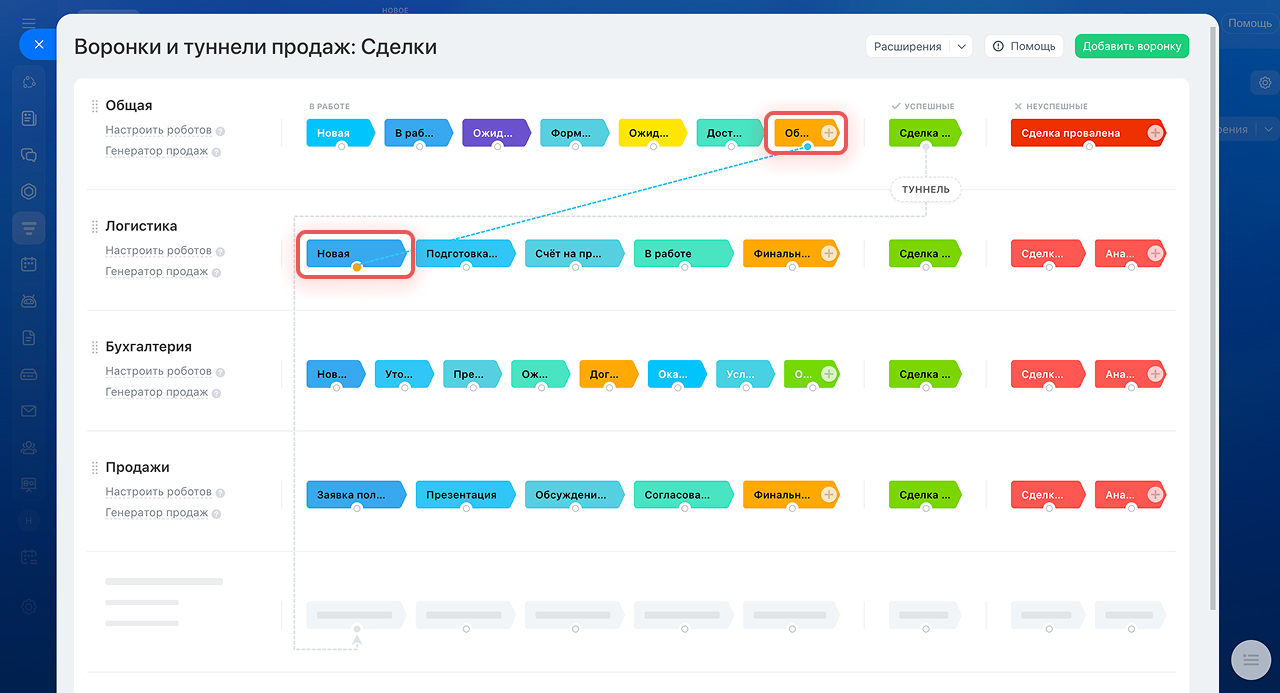
- Найдите исходную и целевую воронки.
- Проведите связь от нужной стадии к целевой.
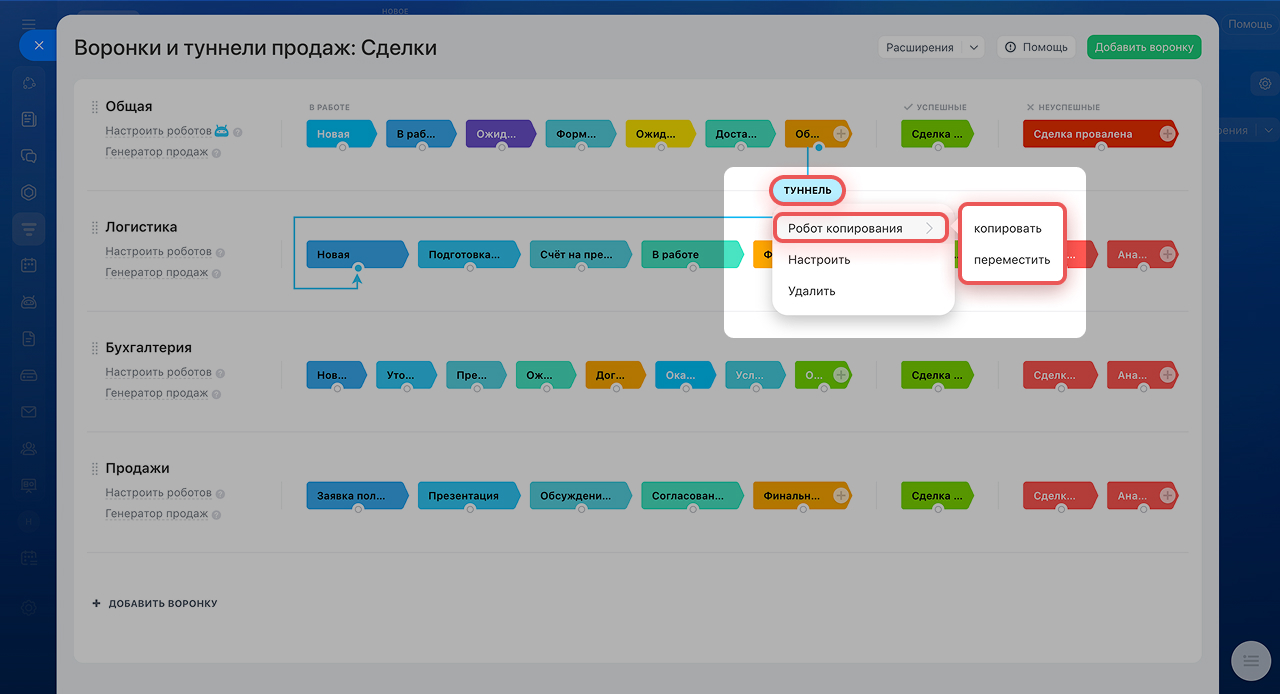
- Откройте настройки туннеля.
- Выберите копирование или перенос.
- Укажите условия и порядок запуска.
- Сохраните и протестируйте на отдельной сделке.
Как подготовить поля
Карточки разных воронок могут иметь разный набор полей и обязательность. До запуска сопоставьте ключевые данные: продукт, состав заказа, адрес, срок, сумма, документы, ответственный, комментарий для следующего отдела.
Как назначить ответственного
Ответственного можно сохранить, заменить конкретным сотрудником или определить по правилам отдела. Для очереди лучше использовать прозрачную схему распределения, а не случайное назначение без контроля нагрузки.
Менеджер продаж может оставаться наблюдателем, чтобы видеть выполнение, но не должен мешать владельцу второго процесса изменять карточку.
Как избежать повторного запуска
Если сделку возвращают на предыдущую стадию и снова проводят через туннель, копия может появиться повторно. Проверьте поведение на таком сценарии. Для сложных процессов используют условия, служебное поле передачи или связь с уже созданным элементом.
- тест повторного входа на стадию;
- проверка ручного переноса менеджером;
- проверка параллельного робота;
- контроль отменённой или проигранной сделки;
- проверка изменения продукта после передачи.
Права двух отделов
Сотрудники целевого отдела должны видеть переданную карточку и связанные данные клиента. Отдел продаж может иметь только чтение результата или полный доступ — это определяется процессом. Проверьте прямую ссылку, экспорт и контакты под тестовыми пользователями.
Как тестировать туннель
- Создайте тестовую сделку с полным набором полей.
- Переведите на исходную стадию.
- Проверьте появление или перемещение карточки.
- Сравните поля и связи с клиентом.
- Проверьте ответственного и роботов целевой стадии.
- Верните карточку и повторите переход.
- Закройте целевой процесс успешно и неуспешно.
- Проверьте отчёты обеих воронок.
Типовые ошибки
- копировать сделку, когда достаточно переноса;
- не передавать обязательные параметры заказа;
- создавать копию при каждом повторном входе;
- оставлять двух ответственных без роли владельца;
- не связать результаты двух отделов;
- закрыть права на карточку клиента;
- изменить стадии после запуска без проверки туннеля;
- одновременно использовать туннель и дублирующий бизнес-процесс.
Частые вопросы
Туннель — визуальная настройка робота, который переносит или копирует сделку между воронками.
Перенос — для одного последовательного процесса; копирование — когда второму отделу нужна независимая карточка и результат.
Это нужно проверить при повторном входе сделки на исходную стадию и ограничить условием при необходимости.
Состав данных зависит от карточек и настроек действия. Ключевые поля нужно проверить на тесте.
В некоторых конфигурациях перенос настраивают в дизайнере бизнес-процессов, используя соответствующие действия.
Нужно проверить архитектуру CRM?
На бесплатной встрече разберём процесс продаж и определим, какие настройки нужны именно вашей компании.
Записаться на разбор