

Как производственной компании связать Битрикс24 и 1С:УНФ
Клиент подтвердил поставку кофе. Менеджеру нужно проверить остаток, выставить счёт и понять, когда заказ готов к доставке. В TKS Coffee он ведёт поставку в Битрикс24. На стадии «Счёт в оплате» в 1С:УНФ создаётся заказ, а подтверждение заказа, оплата и проведение отгрузки появляются в CRM.
На примере поставок TKS Coffee показываем, какие поля заполняет менеджер, как формирует счёт и где проверяет оплату и готовность к доставке.
О компании
TKS Coffee поставляет кофе в кафе, рестораны, кофейни и офисы, сдаёт кофемашины в аренду и обслуживает оборудование. У одного клиента может быть несколько точек. Например, одна компания заказывает кофе для разных заведений. Юридические реквизиты нужны для заказа и счёта, а точка клиента даёт адрес доставки.
Продажи, поставки, аренду и сервис команда ведёт в Битрикс24. В 1С:УНФ ведутся заказы покупателей и связанные с ними учётные документы. Для интеграции разобрали сценарий регулярной поставки кофе.
Если обмен нужен для вашего бизнеса, посмотрите, что входит в услугу «интеграция Битрикс24 и 1С». Пошаговая настройка и ограничения разобраны в материале «Интеграция 1С и Битрикс24: настройка Коннектора».
Что мешало вести поставку из сделки
На первом этапе мы разделили в CRM продажи, аренду и сервис, настроили карточки клиентов и их точек. Менеджер согласовывал поставку в CRM, но часть сведений для заказа и документов сотрудники передавали вручную. Чтобы проверить оплату или проведение отгрузки, требовались данные из учётной системы.
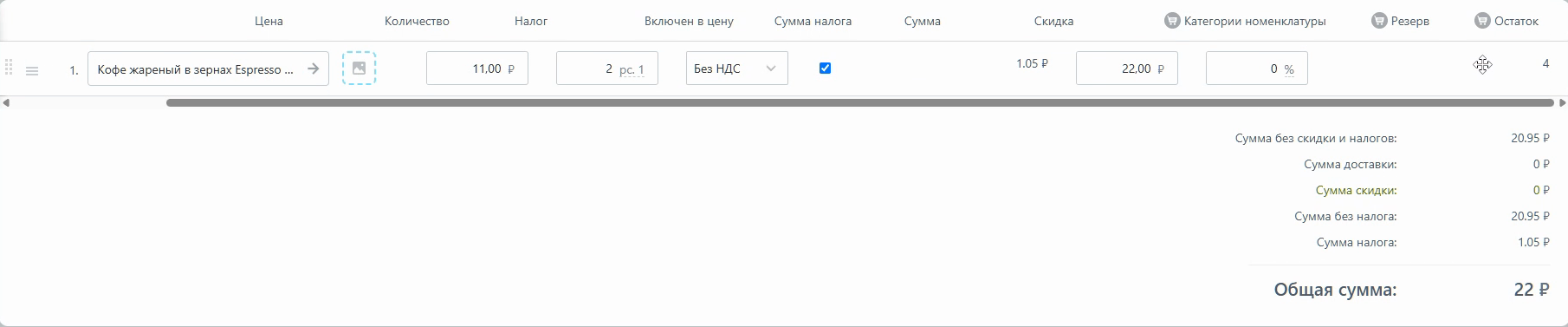
Мы связали сделку с заказом покупателя в 1С:УНФ. В заказ передаются товары, количество, партия, стоимость с НДС и дата отгрузки. Номер заказа и события из 1С видны в Битрикс24, где менеджер ведёт поставку.
Как менеджер работает с 1С из Битрикс24
Обмен привязали к действиям, которые уже есть в процессе поставки. Менеджер заполняет сделку и создаёт счёт в CRM. После проведения оплаты и накладной в 1С соответствующие события появляются в истории сделки.
1. Выбрать точку клиента и заполнить поставку
Менеджер открывает карточку компании, выбирает точку клиента и создаёт из неё сделку типа «Поставка». В сделке указывает дату и интервал доставки. Если покупатель новый, карточку компании можно заполнить в Битрикс24. В первом тесте новый контрагент появился в 1С с реквизитами, внесёнными в CRM.
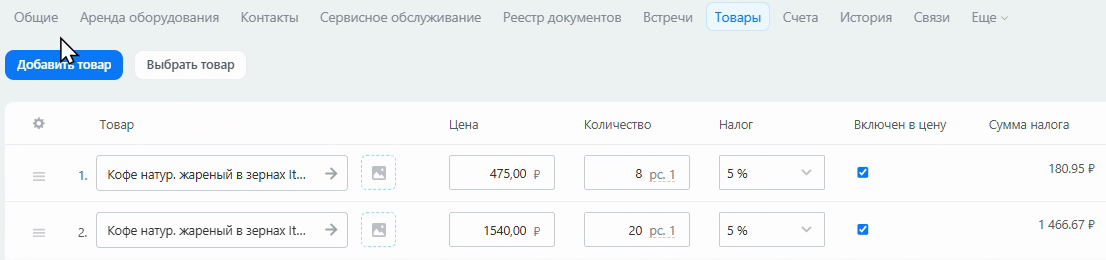
Дальше менеджер добавляет кофе на вкладке «Товары». Каталог поступает из 1С. В CRM можно проверить остаток и резерв, а в строке заказа указать количество, цену и налог. В одной из показанных сделок налог не выбрали, поэтому он отразился некорректно. Его стоит сверить перед созданием счёта вместе с отметкой «Включён в цену».
2. Перевести сделку на стадию «Счёт в оплате»
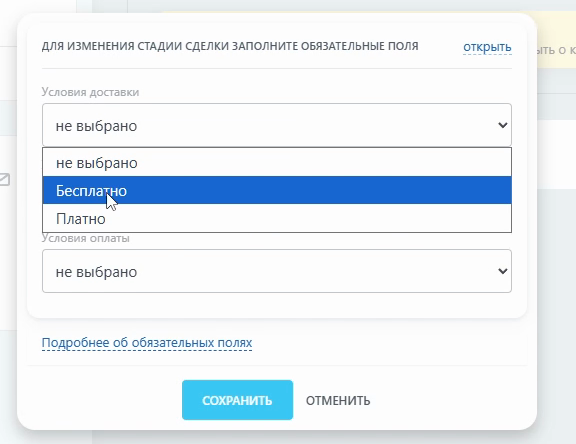
В воронке поставки менеджер проходит стадию «Договор» и переводит сделку на «Счёт в оплате». Битрикс24 проверяет обязательные поля при смене стадий. Если система запрашивает условия доставки и оплаты, менеджер заполняет их и сохраняет переход.
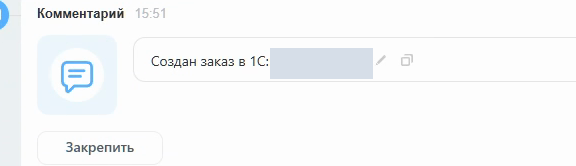
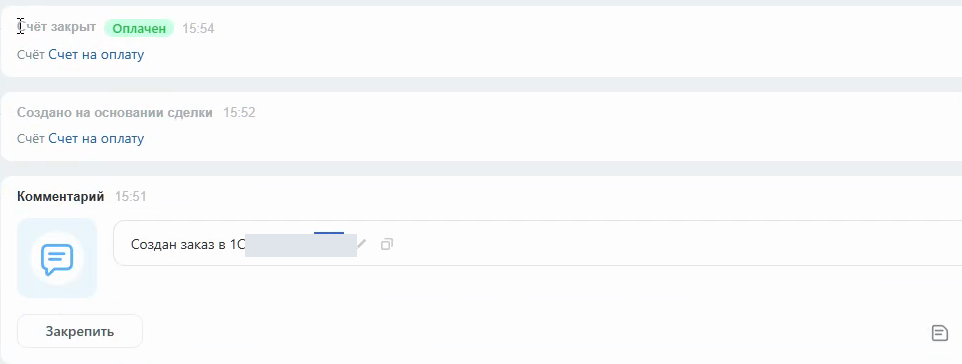
На стадии «Счёт в оплате» интеграция создаёт заказ покупателя в 1С:УНФ. Менеджер проверяет комментарий «Создан заказ в 1С» и номер в истории сделки. В заказе 1С видны клиент, товары, количество, партия и НДС. Дата доставки из сделки становится плановой датой отгрузки.

3. Создать счёт и подготовить его для клиента
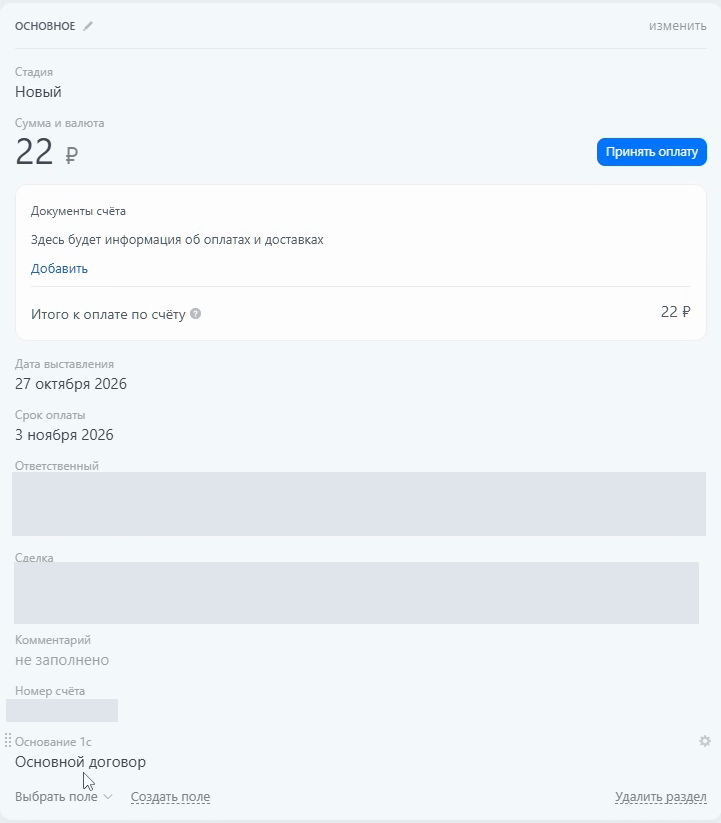
После подтверждения заказа менеджер нажимает «Счёт» в правом верхнем углу сделки. Это отдельное действие. В демонстрации была поставка, по которой заказ уже появился в 1С, а счёт сотрудник ещё не создавал.
В карточке счёта менеджер сверяет номер и основание из 1С, дату выставления, срок оплаты, сумму и товары. В показанном счёте в поле «Основание 1С» указан основной договор. В учётной системе сам счёт можно найти среди связанных документов заказа.
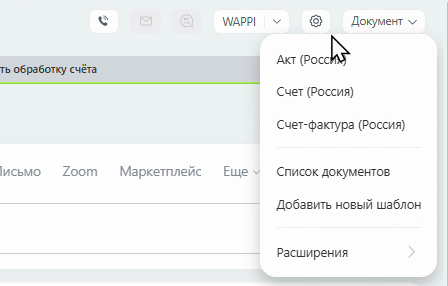
Для печатной формы в карточке счёта менеджер открывает «Документ» и выбирает «Счет (Россия)». Битрикс24 формирует документ, который можно скачать в PDF. После отправки клиенту менеджер отмечает это стадией «Отправлен клиенту».
4. Проверить поступление оплаты
На стороне 1С оформляют и проводят поступление на счёт. После обмена счёт в Битрикс24 получает статус «Оплачен», а событие видно в истории сделки. Менеджер открывает свою поставку и проверяет оплату по связанному счёту.
5. Проверить сборку, отгрузку и передачу в доставку
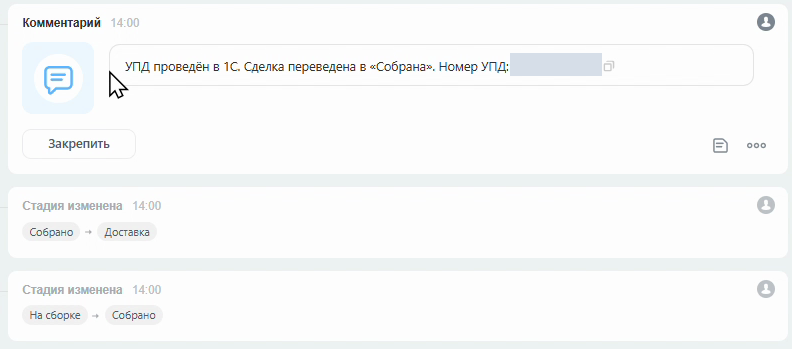
В одной из поставок сотрудник вручную перевёл сделку на стадию «На сборке». После проведения расходной накладной в 1С CRM записала «УПД проведён в 1С» и автоматически перевела сделку на «Собрано». В истории можно проверить оба события.
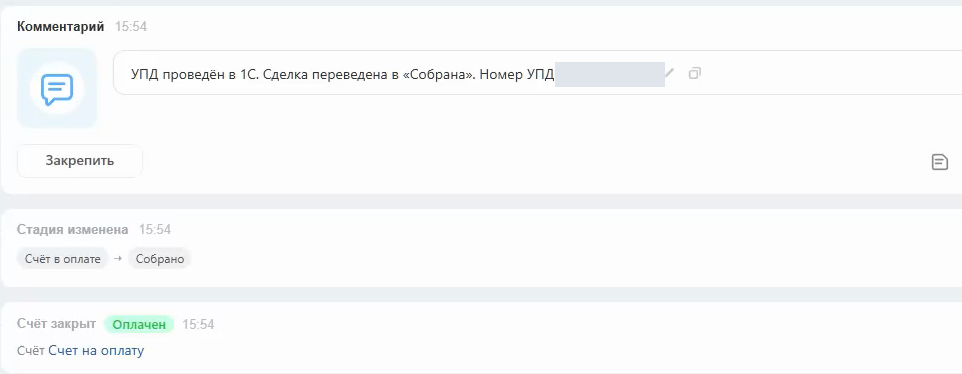
Для перехода в «Доставку» учитываются плановая дата и проведение УПД. В показанном заказе накладную провели позже плановой даты. Сделка перешла в «Доставку» после проведения документа, и последовательность видна в истории.
В другой поставке Битрикс24 сформировал задачу на доставку, но в ней не было адреса. В сделке не выбрали точку клиента. Поэтому перед передачей поставки в доставку менеджеру важно проверить точку, дату и интервал.
К какому результату пришли
В карточке поставки менеджер видит, создался ли заказ в 1С, к какому счёту относится оплата и когда проведена отгрузка. По истории сделки можно восстановить ход заказа и понять, на каком шаге нужна проверка.
На первой поставке с такой интеграцией стоит проверить четыре точки: номер заказа появился в CRM, товары и налог совпадают со счётом, оплата и УПД вернулись в историю, а в задаче на доставку есть адрес клиента.
Товары в сделке Битрикс24: количество, стоимость, резерв и остаток. В масштабе 100% и 200% изображение можно прокручивать.
Заказ покупателя в 1С:УНФ с партией кофе, резервом и датой отгрузки. В масштабе 100% и 200% изображение можно прокручивать.
Счёт в Битрикс24: номер и основание из 1С. В масштабе 100% и 200% изображение можно прокручивать.
Статус «Оплачен» из 1С в истории сделки Битрикс24. В масштабе 100% и 200% изображение можно прокручивать.
Проведение отгрузки в 1С переводит сделку Битрикс24 в «Собрано». В масштабе 100% и 200% изображение можно прокручивать.
Перед сменой стадии Битрикс24 запрашивает условия доставки и оплаты. В масштабе 100% и 200% изображение можно прокручивать.
Менеджер видит подтверждение в истории сделки. Номер заказа закрыт на скриншоте. В масштабе 100% и 200% изображение можно прокручивать.
На вкладке «Товары» менеджер проверяет цену, количество и налог по каждой позиции. В масштабе 100% и 200% изображение можно прокручивать.
Печатная форма открывается из меню «Документ» в карточке счёта. В масштабе 100% и 200% изображение можно прокручивать.
В истории этой поставки видно проведение УПД и два перехода между стадиями. В масштабе 100% и 200% изображение можно прокручивать.