Интеграция 1С и Битрикс24 связывает работу менеджера в CRM с учётными данными, документами и операциями в 1С. Чтобы обмен не создавал дубли и не перезаписывал важные поля, до установки нужно определить владельца каждого типа данных и правила синхронизации.
Что умеет Коннектор к 1С
Официальный Коннектор объединяет несколько сценариев: синхронизацию CRM и учётной системы, выполнение операций 1С из автоматизации Битрикс24, поиск контрагентов, передачу печатных форм и работу со смарт-процессами. Набор доступных объектов зависит от конфигурации 1С.

Что подготовить до установки
- название и версия платформы 1С, точная конфигурация и её релиз;
- описание доработок и расширений;
- доступ администратора 1С и Битрикс24;
- резервная копия базы и окно для тестирования;
- перечень объектов обмена и направление для каждого поля;
- правила сопоставления существующих компаний, контактов и товаров;
- ответственных со стороны продаж, бухгалтерии и IT.
Матрица владельцев данных
| Данные | Где создаются | Кто подтверждает | Куда передаются |
|---|---|---|---|
| Контрагент и реквизиты | CRM или 1С — по регламенту | Продажи / бухгалтерия | Во вторую систему |
| Товары и цены | Обычно 1С | Ответственный за каталог | В CRM |
| Сделка / заказ | CRM | Менеджер | В документ 1С |
| Оплата и отгрузка | 1С | Бухгалтерия / склад | В статус CRM |
Как установить модуль интеграции
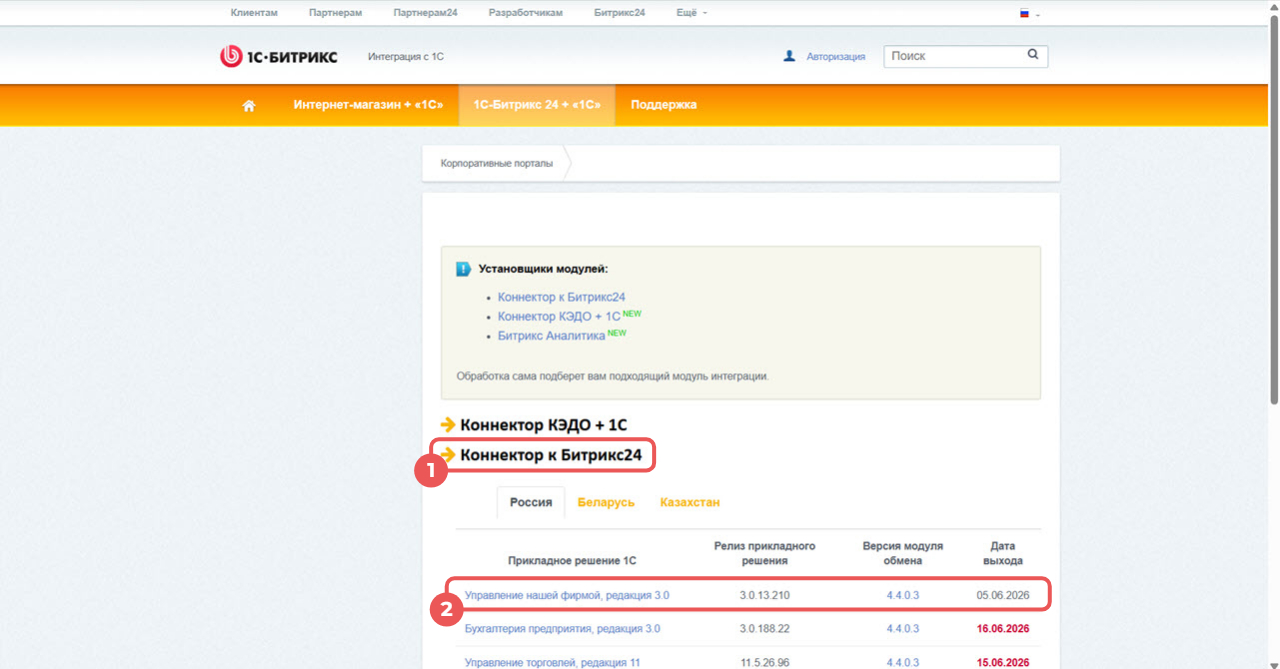
Официальный модуль устанавливается в 1С как расширение. Для типовой поддерживаемой конфигурации это позволяет не менять саму конфигурацию. Перед установкой всё равно сделайте резервную копию и проверьте совместимость релизов.
- В Битрикс24 откройте CRM → Продажи → Коннектор к 1С или раздел автоматизации.
- Скачайте модуль для вашей конфигурации.
- Установите расширение в 1С по официальной инструкции.
- Опубликуйте требуемые HTTP-сервисы и настройте безопасный доступ.
- Создайте подключение к вашему Битрикс24.
- Проверьте статус соединения и тестовый запрос.
Настройка объектов и сопоставлений
Для каждого объекта задаются фильтры, соответствия полей и преобразования значений. Не включайте всё сразу. Начните с минимального маршрута, который даёт бизнес-результат: например, компания, реквизиты, товары и счёт.
Правила, которые снижают риск дублей
- используйте внутренние идентификаторы обмена;
- для юридических лиц заранее нормализуйте ИНН и КПП;
- решите, как сопоставлять физлиц без ИНН;
- не удаляйте служебные идентификаторы Битрикс24 в 1С;
- зафиксируйте, какие поля нельзя перезаписывать автоматически;
- до массового запуска проверьте 10–20 записей разных типов.
Отдельно проверьте реквизиты, банковские счета, единицы измерения, валюты, ставки НДС, варианты цен и активность товаров. Именно справочники чаще всего дают несовпадения, которые позднее выглядят как «ошибка интеграции».
Синхронизация данных: три режима
| Режим | Когда использовать | Риск |
|---|---|---|
| Ручной | Первичная настройка и контрольная выгрузка | Данные обновляются только после запуска |
| По расписанию | Регулярный пакетный обмен | Нужно выбрать интервал и учитывать объём |
| В реальном времени | Изменения должны появляться без задержки | Требуется стабильное активное соединение |
Первую синхронизацию запускайте вручную. Сохраните количество объектов до и после, проверьте дубли, пустые обязательные поля и ошибки. Только после приёмки включайте расписание или реальное время.

Интеграция сервисов: поиск и печатные формы
Битрикс-поиск
Менеджер может искать контрагентов 1С из Битрикс24 по названию или ИНН и загружать найденные данные в CRM. Это помогает использовать проверенные реквизиты без прямого доступа сотрудника в учётную систему.
Реестр печатных форм
Сохранённые в 1С печатные формы можно передавать в таймлайн CRM. Менеджер получает счёт или другой документ в карточке сделки, а бухгалтерия продолжает формировать его по правилам 1С.

Автоматизация: роботы и триггеры
Робот запускает действие в 1С после события в CRM. Триггер делает обратное: меняет стадию или запускает сценарий в Битрикс24 после результата операции в 1С. Так можно связать продажу, счёт, проведение документа, оплату и отгрузку.
Автоматизацию включайте после стабильной синхронизации. Иначе робот будет ускорять не процесс, а появление дублей и ошибок. Для каждого действия опишите условие запуска, ожидаемый ответ, таймаут, повтор и ответственного за исключение.

История обмена и поиск ошибок
В Коннекторе доступны история взаимодействия и журнал ошибок. Фиксируйте время сбоя, подключение, тип объекта и текст ошибки. Не запускайте повторную массовую синхронизацию, пока не понятно, какие записи уже успели обработаться.
- проверьте доступность HTTP-сервисов и сертификат;
- сверьте версии модуля, платформы и конфигурации;
- найдите конкретный объект и направление обмена;
- проверьте обязательные поля и справочные значения;
- после исправления повторите обмен на одной записи;
- зафиксируйте причину и решение в регламенте поддержки.

План безопасного запуска
- Провести обследование и составить карту движения данных.
- Зафиксировать поддерживаемые версии и сделать резервную копию.
- Установить модуль и проверить соединение.
- Настроить один тип объекта и 10–20 тестовых записей.
- Согласовать правила сопоставления и приоритет полей.
- Запустить ручной обмен и принять результат.
- Подключить остальные объекты по очереди.
- Включить расписание или реальное время.
- После стабильной работы добавить роботов и триггеры.
- Передать регламент мониторинга, ошибок и обновлений.
Частые вопросы
Официальный модуль устанавливается как расширение и для поддерживаемой типовой конфигурации не требует изменения самой конфигурации. Нестандартные решения нужно проверять отдельно.
Нет. В официальной справке Коннектора указана поддержка актуальных типовых конфигураций на платформе 1С:Предприятие 8.
Для первичной проверки используют ручной запуск. Для стабильного регламента — расписание. Реальное время подходит, когда данные должны обновляться сразу и соединение постоянно активно.
До запуска задайте правила сопоставления по идентификаторам, ИНН и другим полям. Не удаляйте служебные идентификаторы Битрикс24, которые модуль сохраняет в 1С.
Да. Роботы и действия Коннектора могут запускать предусмотренные операции 1С, а триггеры — менять стадию CRM после выполнения операции.
Да, это желательно для первичной синхронизации. Однако отдельные режимы, включая обмен в реальном времени, могут иметь ограничения на копии базы — проверяйте условия конкретной конфигурации.
- Коннектор к 1С: начало работы
- Как установить модуль интеграции 1С
- Синхронизация данных
- Настройка интеграции объектов
- Автоматизация в Коннекторе к 1С
- Роботы Коннектора к 1С
- Битрикс-поиск
- Реестр печатных форм
- Как увидеть ошибки синхронизации
- История взаимодействия Коннектора к 1С
Информация и интерфейсы проверены 9 октября 2026 года. Тарифные лимиты, цены и названия пунктов меню могут меняться.
Нужно связать 1С и Битрикс24?
Разберём процессы, определим владельцев данных и предложим безопасный план интеграции.
Записаться на бесплатный разбор