SIP-коннектор позволяет использовать облачную или офисную АТС вместе с Битрикс24. Входящие звонки передаются в CRM, а для исходящих и переадресации из Битрикс24 требуется активная лицензия коннектора. Настройка выполняется совместно с оператором или администратором АТС.
Коротко: Выберите облачную или офисную SIP-АТС, получите у оператора адрес сервера, логин и пароль, создайте подключение в разделе Телефония и настройте входящие на стороне АТС. Проверьте тестовые исходящие минуты, права сотрудников, маршрутизацию, создание элементов CRM и качество связи.
Когда нужен SIP-коннектор
Он используется, если компания хочет сохранить номер и возможности своей SIP-АТС, но работать со звонками из интерфейса Битрикс24 и связывать их с CRM. Для арендованных номеров Битрикс24 и REST-приложений операторов схема другая.
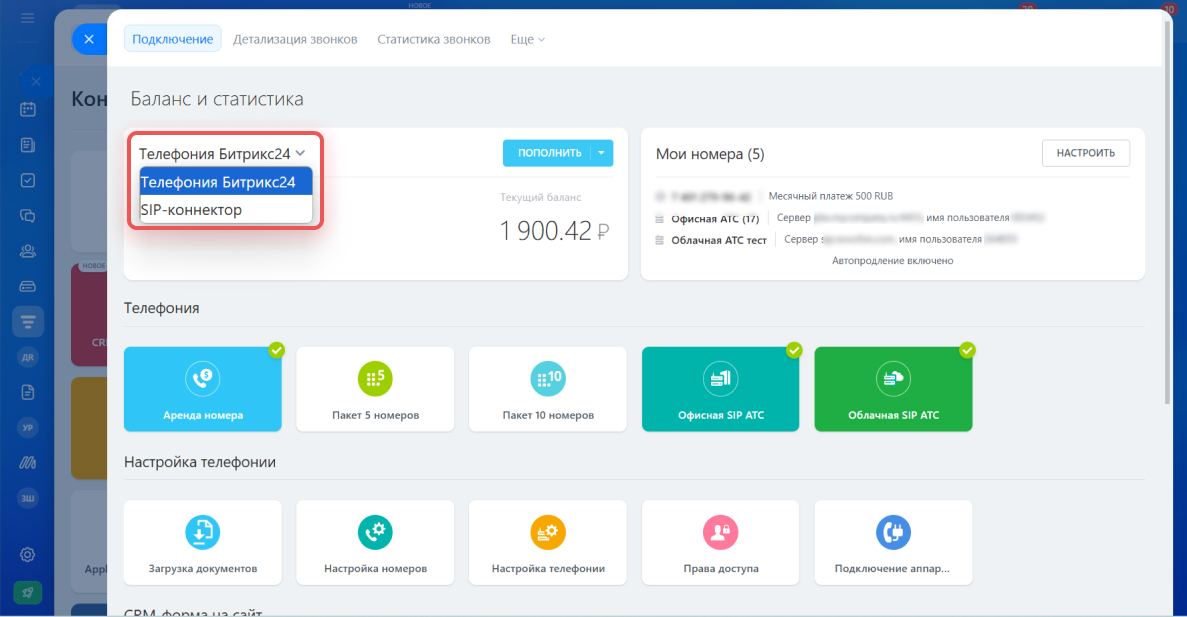
Облачная и офисная АТС
| Вариант | Где работает | Кто настраивает |
|---|---|---|
| Облачная | На серверах оператора | Оператор и администратор портала |
| Офисная | Оборудование или сервер компании | ИТ-специалист и оператор |
Офисная АТС также требует проверки сети и firewall.
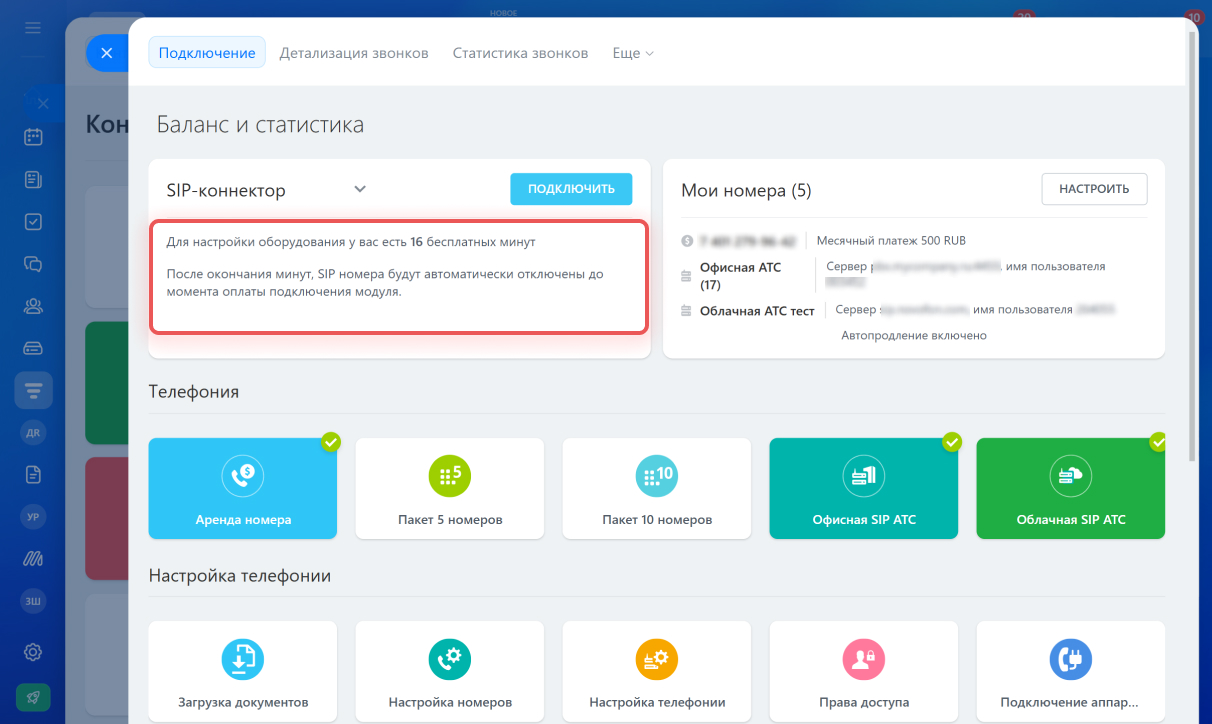
Что запросить у оператора
- адрес SIP-сервера;
- логин и пароль;
- формат набора номера;
- поддерживаемые кодеки;
- ограничение одновременных линий;
- IP-адреса и порты для firewall;
- правила входящей маршрутизации;
- контакты технической поддержки.
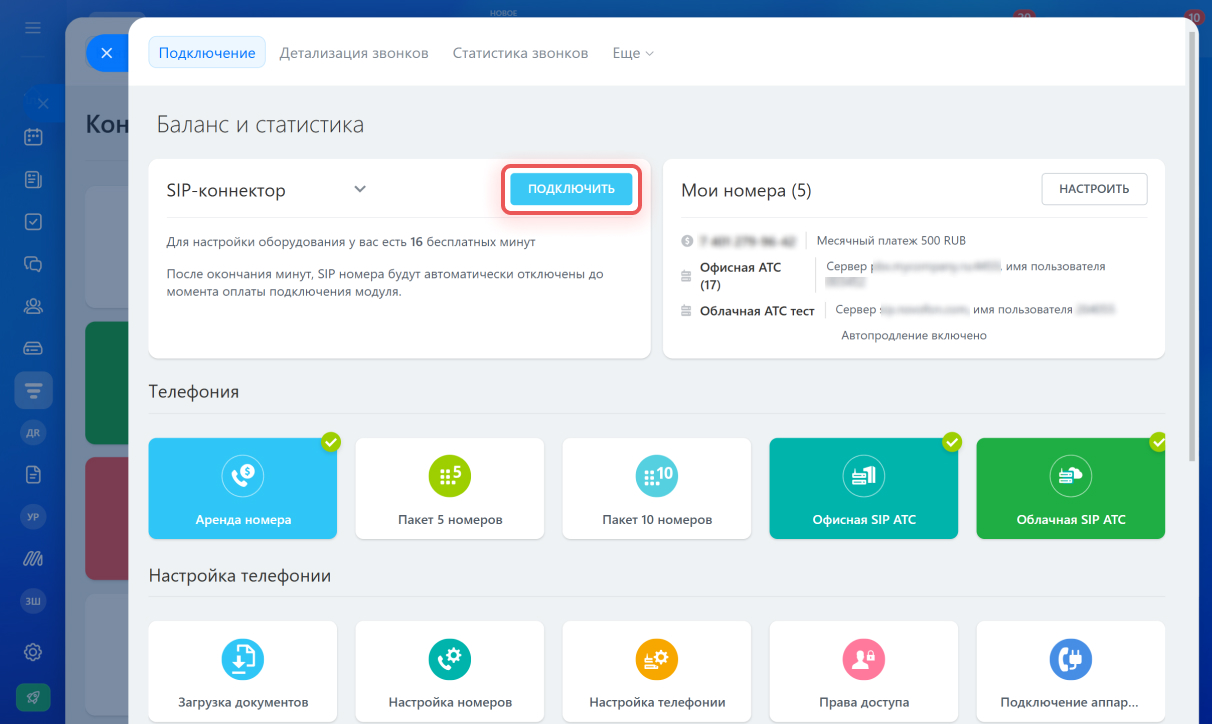
Подключение облачной АТС
- Откройте Телефония → Подключение.
- Выберите облачную SIP-АТС.
- Создайте подключение.
- Укажите название, сервер, логин и пароль.
- Настройте номер для исходящих.
- Проверьте входящий маршрут.
- Выполните тестовые звонки.
Подключение офисной АТС
Создайте подключение офисной АТС и внесите параметры оператора. Затем в настройках входящих Битрикс24 получите данные, которые нужно добавить в конфигурацию своей АТС. Работу выполняет специалист, знакомый с телефонией и сетью.
Лицензия и тест
Входящие звонки работают по правилам продукта, а исходящие и переадресованные из Битрикс24 требуют лицензии SIP-коннектора. Официальная справка указывает тестовый объём минут; актуальные условия и стоимость нужно проверить перед подключением.
Интеграция с CRM
После связи АТС настройте сценарий номера: что создаётся для неизвестного клиента, куда попадает сделка, направлять ли известного клиента ответственному, записывать ли разговор и кто видит карточку.
- новый входящий;
- известный клиент;
- исходящий из карточки;
- перевод другому сотруднику;
- пропущенный;
- звонок вне графика.
Качество и сеть
Проблемы звука могут быть связаны с интернетом, NAT, firewall, кодеками, оборудованием и оператором. Проверьте задержку, потери пакетов и работу из разных сетей. Не диагностируйте связь только по одному звонку.
Безопасность и записи
Ограничьте права телефонии, используйте сложные уникальные пароли и контролируйте доступ к записям. Законность записи, уведомление клиента и сроки хранения согласуйте с ответственным за право и персональные данные.
Чек-лист приёмки
- Входящие проходят в очередь.
- Исходящие отображают верный номер.
- Известный клиент распознаётся.
- Новый клиент создаётся по правилу.
- Перевод и удержание работают.
- Пропущенный фиксируется.
- Запись доступна нужным ролям.
- Качество проверено на нескольких звонках.
- Резервный маршрут задокументирован.
Частые вопросы
Для исходящих звонков и переадресации из Битрикс24 — да; актуальные условия проверяйте в официальной справке.
Если оператор предоставляет SIP-параметры или поддерживает совместимый способ подключения.
Облачная проще в обслуживании, офисная даёт больше контроля, но требует своей инфраструктуры и специалиста.
Проверьте лицензию, SIP-данные, права сотрудника, формат номера, сеть и настройки оператора.
Для офисной АТС и сложной сети — обычно да, особенно при настройке firewall и диагностике качества.
Нужно проверить архитектуру CRM?
На бесплатной встрече разберём процесс продаж и определим, какие настройки нужны именно вашей компании.
Записаться на разбор