Телефония Битрикс24 объединяет звонок, карточку клиента, ответственного менеджера и контроль качества. Ниже — полный сценарий: от выбора подключения и баланса до очередей, аналитики и SIP-аппаратов.
С чего начать настройку телефонии
Не начинайте с покупки номера. Сначала опишите, кто и как должен обрабатывать звонок. Иначе телефония технически заработает, но клиенты будут попадать не к тем сотрудникам, а пропущенные обращения останутся без контроля.
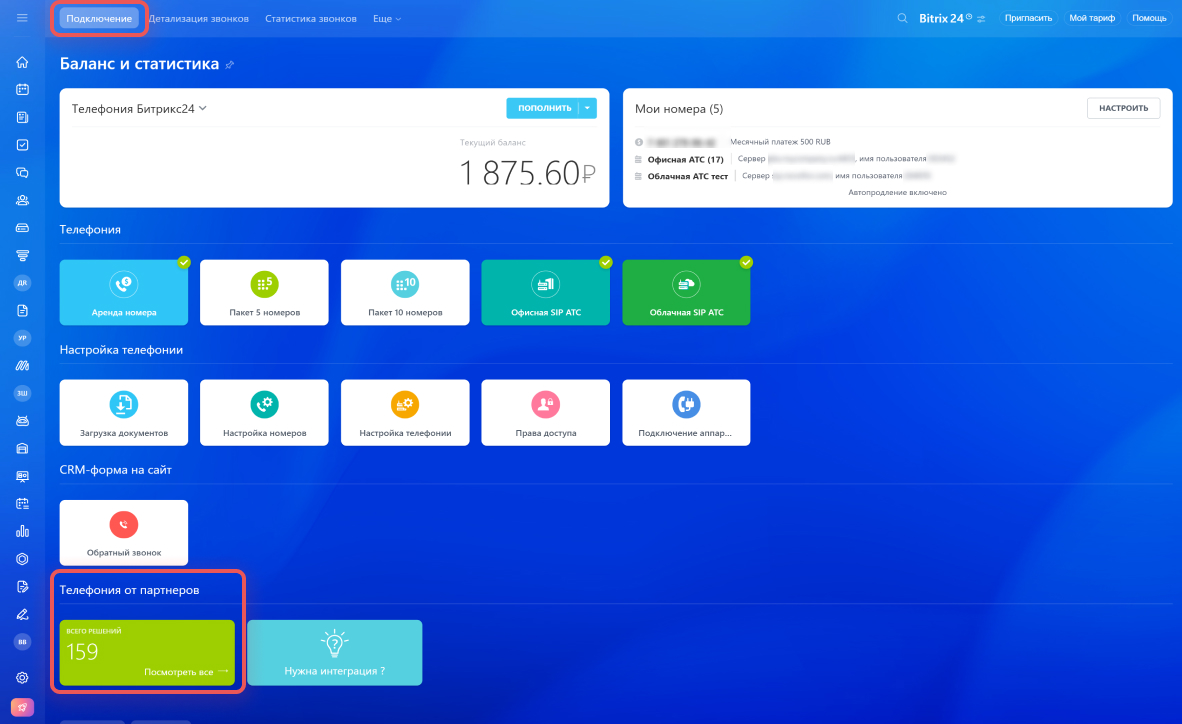
Официальный путь к разделу: CRM → Продажи → Каналы продаж → Телефония. Название пункта может отличаться в зависимости от интерфейса и прав сотрудника.
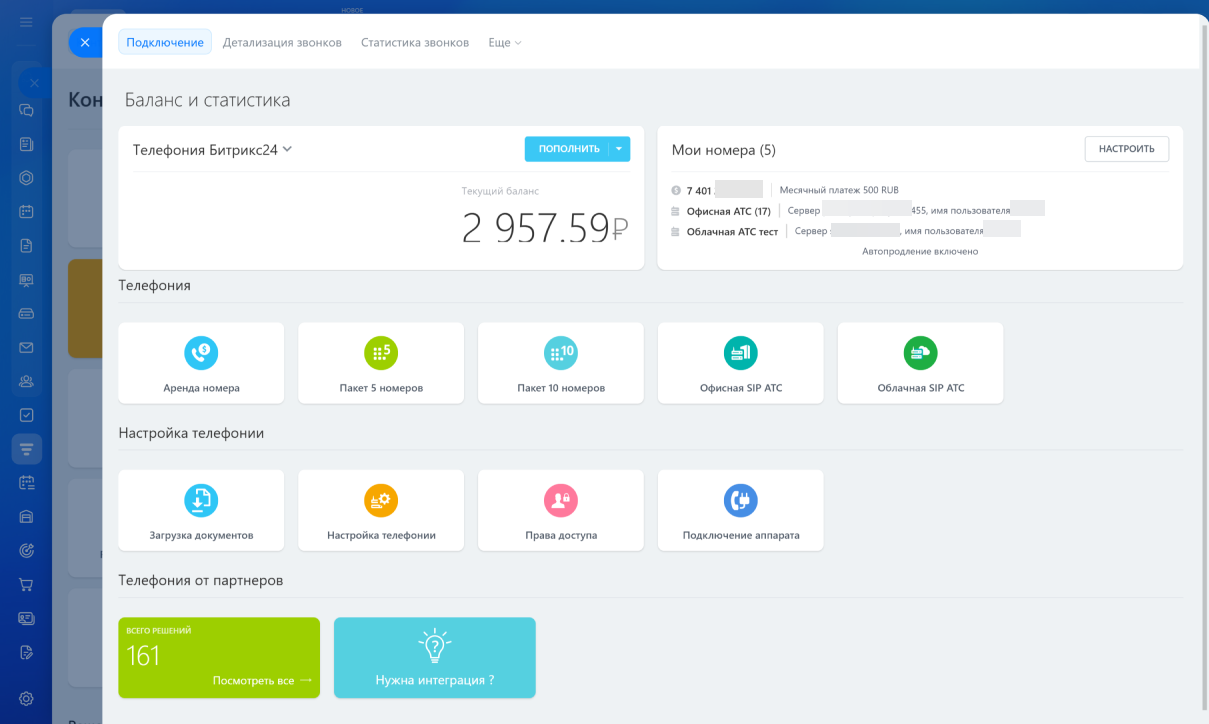
Три способа подключения телефонии
| Способ | Когда подходит | Что учитывать |
|---|---|---|
| Аренда номера | Нужен быстрый запуск без собственной АТС | Оплата аренды и звонков через баланс телефонии; потребуется подтверждение документов |
| SIP-коннектор | У компании уже есть облачная или офисная SIP АТС | Оператор выдаёт сервер, логин и пароль; исходящие и переадресация требуют лицензии после тестовых минут |
| REST-приложение | Оператор представлен в Битрикс24 Маркет и даёт нужные функции | Маршрутизация и голосовой трафик работают на стороне приложения; поддержку оказывает разработчик |
Баланс телефонии: что оплачивается
Баланс Битрикс24 используется для аренды номера и звонков через встроенную телефонию. При SIP-подключении стоимость разговоров обычно оплачивается оператору АТС, а лицензия SIP-коннектора — отдельно. При REST порядок оплаты определяет оператор или разработчик приложения.
При предупреждении о низком остатке Битрикс24 оценивает ближайшие расходы по своей формуле. Не используйте её как бюджет: для финансового контроля выгружайте детализацию и учитывайте сезонность звонков.
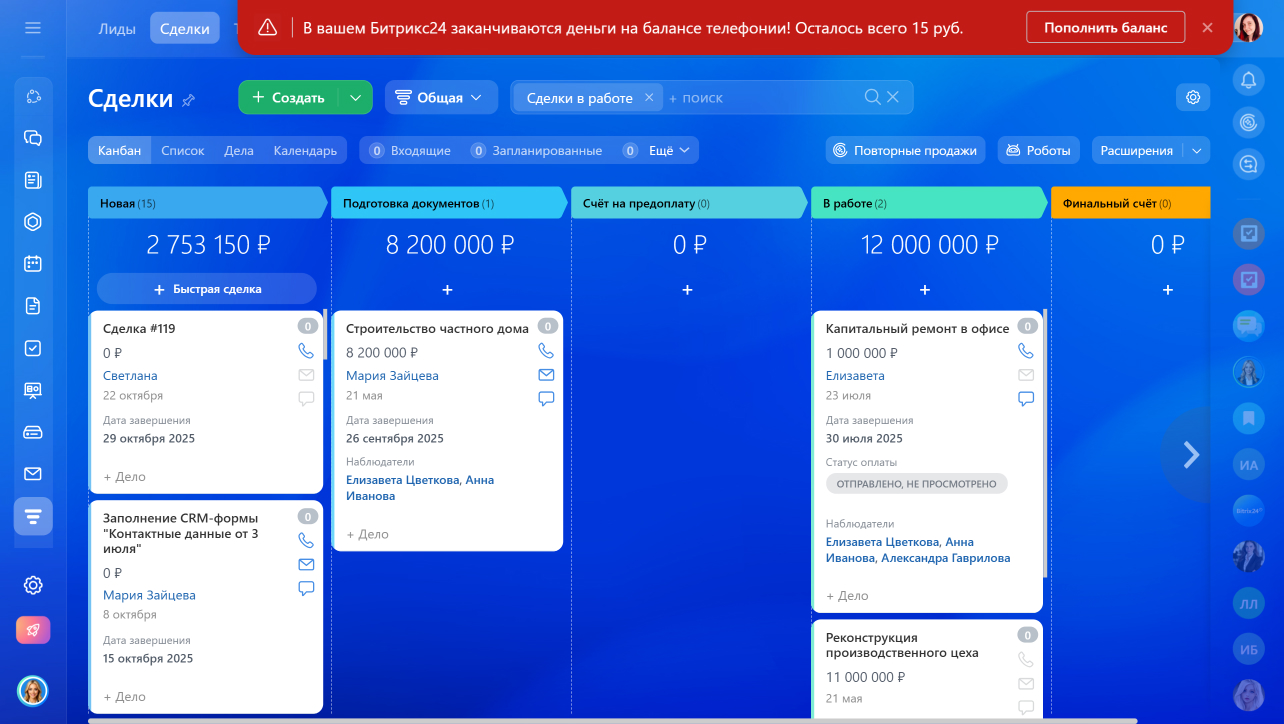
Как арендовать номер
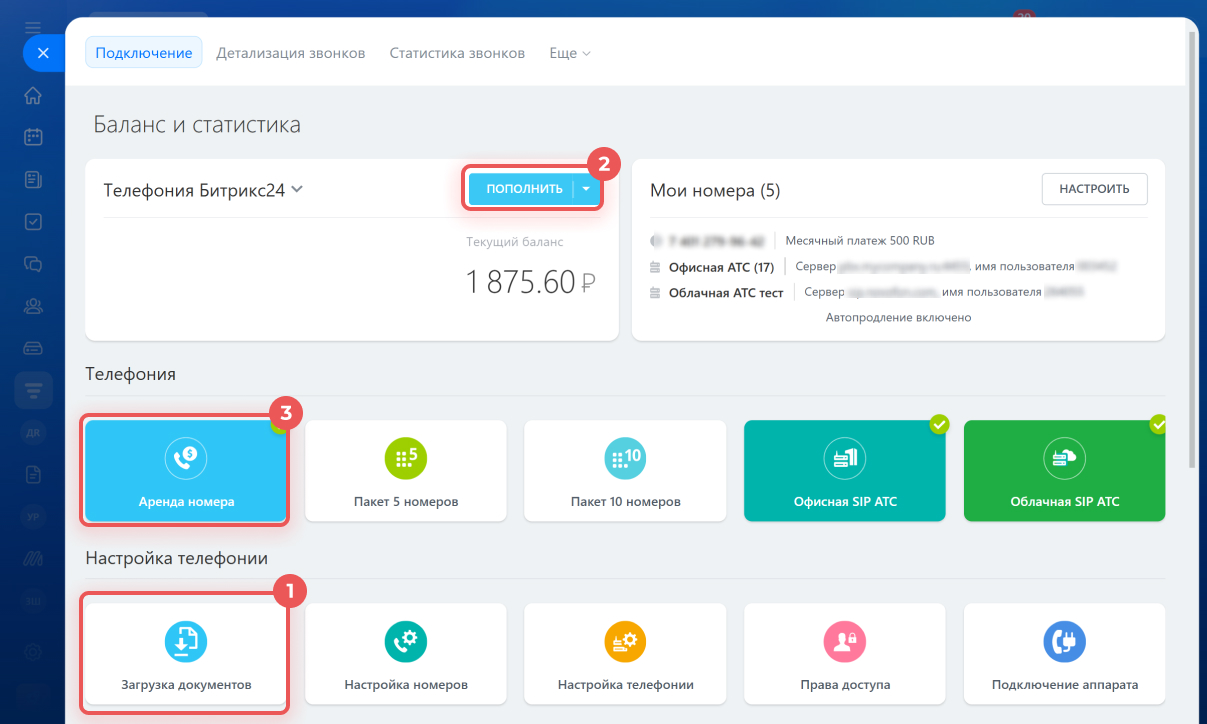
Аренда номера подходит, когда компании не требуется сохранять существующую АТС. Вы выбираете страну, регион и доступный тип номера, пополняете баланс, проходите идентификацию и затем настраиваете входящие и исходящие вызовы.
- Откройте Телефония → Подключение → Арендовать номер.
- Выберите страну, регион и номер из доступного списка.
- Проверьте текущую стоимость аренды и условия оператора.
- Пополните баланс и загрузите документы, если это требуется.
- После активации настройте маршрутизацию, CRM и номер для исходящих.
Подключение АТС через SIP-коннектор
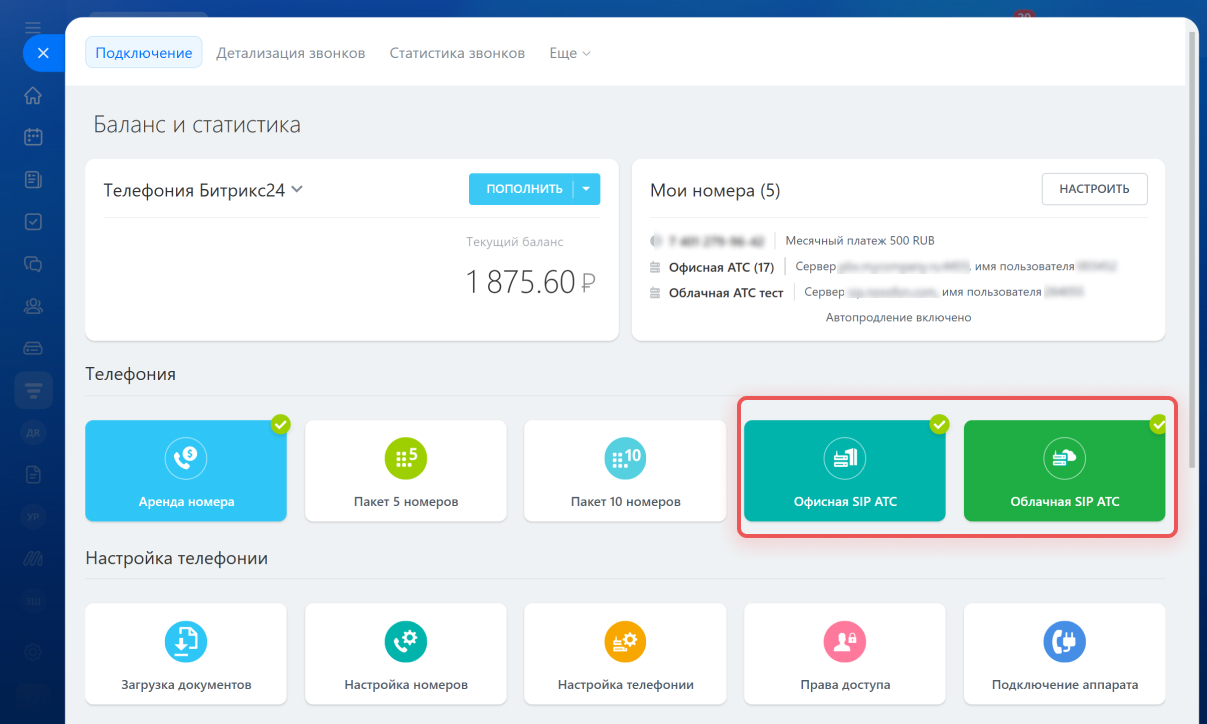
SIP-коннектор связывает Битрикс24 с облачной или офисной АТС. Для облачной АТС провайдер должен выдать адрес сервера, логин и пароль. Для офисной АТС дополнительно настраиваются входящие вызовы на стороне оборудования или программной АТС.
- Получите у оператора реквизиты SIP-подключения.
- В Битрикс24 выберите облачную или офисную SIP АТС.
- Введите адрес сервера, логин и пароль.
- Настройте входящий маршрут на стороне АТС.
- Проверьте исходящий вызов в рамках тестовых минут.
- Назначьте SIP-номер исходящим номером по умолчанию.
Официальная справка указывает ограничение до десяти облачных SIP АТС; для офисных подключений такого ограничения нет. Актуальные условия проверьте перед проектированием схемы.
Подключение АТС через REST-приложение
REST-телефония подключается приложением из Битрикс24 Маркет. Голосовой трафик и основные правила связи остаются на стороне оператора. Возможность отвечать из карточки звонка, записывать разговоры и получать статусы зависит от конкретного приложения.
- Найдите приложение оператора в Маркете.
- Проверьте разработчика, поддержку, права приложения и совместимость с вашим тарифом.
- Установите приложение и авторизуйтесь у оператора.
- Настройте номера и пользователей по инструкции разработчика.
- Проверьте входящий, исходящий, перевод и пропущенный звонок.
Настройка номера и связь с CRM
После технического подключения откройте Телефония → Подключение → Настройка номеров. Для арендованного номера и SIP АТС набор опций различается, но логика одинакова: маршрут, CRM, запись, рабочее время и резервный сценарий.
Что определить для CRM
- что создавать для нового номера — лид, контакт или сделку;
- как обрабатывать звонок существующего клиента;
- направлять ли вызов ответственному менеджеру;
- какой источник фиксировать;
- кто получает пропущенный звонок;
- какие номера исключить из автоматического создания CRM-элементов.
Если у компании используется простой режим CRM без лидов, новый звонок может создавать контакт и сделку. В классическом режиме лид помогает сначала квалифицировать обращение. Выбор должен совпадать с действующей моделью продаж.

Группы, очередь и распределение звонков
Группа пользователей — это сотрудники, которые принимают входящие звонки. В ней задаются участники, внутренний номер, способ распределения, количество гудков и действие, если никто не ответил.
| Режим | Логика | Подходит |
|---|---|---|
| Строго по очереди | Сотрудники вызываются в заданном порядке | Есть первая линия и резерв |
| Равномерно | Вызов получает тот, кто дольше не отвечал | Менеджеры выполняют одинаковую роль |
| Одновременно всем | Вызов видят все доступные участники | Критична скорость ответа |
Для неотвеченного звонка можно включить автоответчик, перевести на внешний номер или другую группу, ожидать свободного оператора либо завершить вызов. Выбирайте действие, после которого обращение не теряется в CRM.
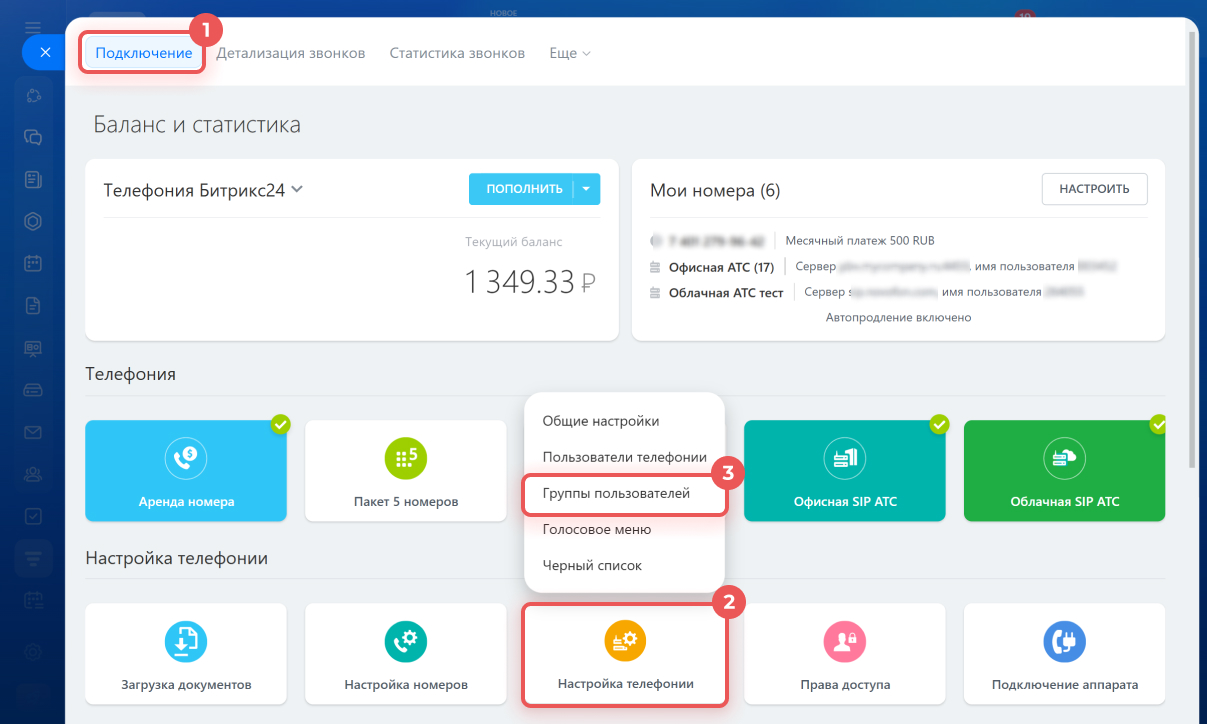
Общие настройки телефонии
- Номер для исходящих по умолчанию. Проверьте его отдельно для сотрудников и общего портала.
- Рабочее время. Укажите часовой пояс, дни, праздники и сценарий вне расписания.
- Запись и расшифровка. Назначьте права и срок хранения, согласуйте требования к персональным данным.
- Мелодии. Настройте приветствие, ожидание, уведомление о записи и сообщение для нерабочего времени.
- Перехват звонка. Разрешайте только тем группам, где сотрудники действительно подменяют друг друга.
- Резервное направление. Укажите, куда попадёт вызов при сбое или отсутствии доступных операторов.
Детализация и статистика звонков
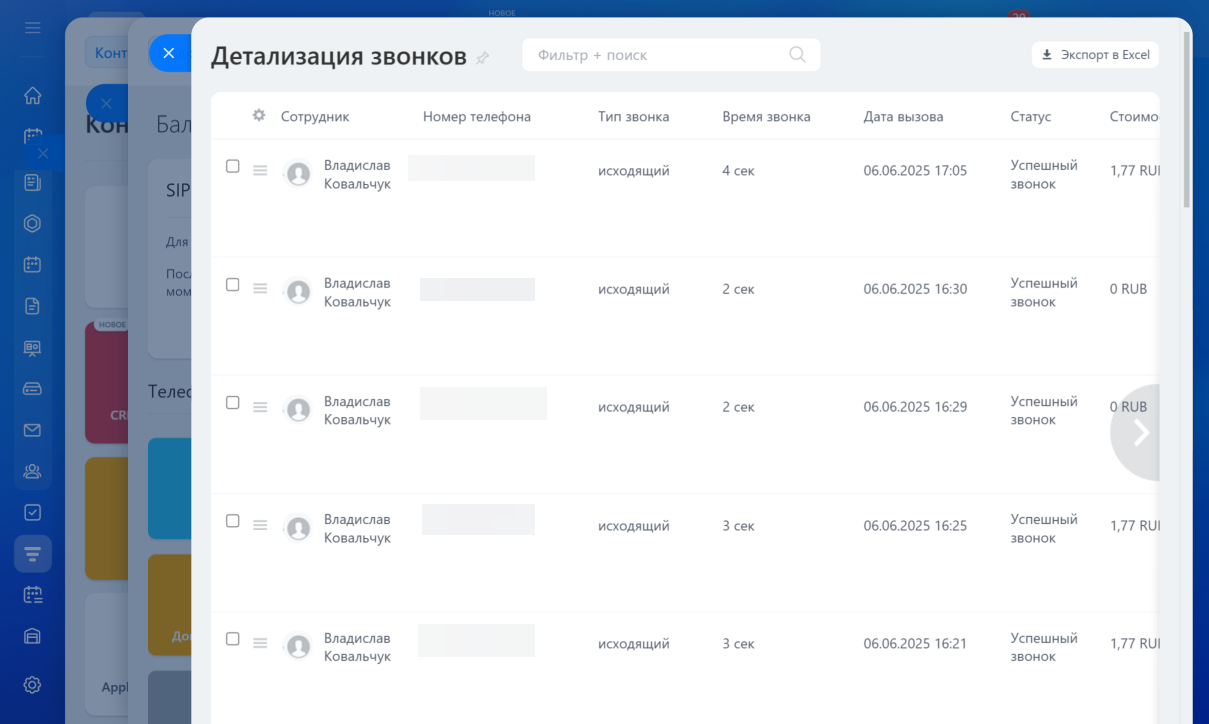
Детализация — основной технический журнал телефонии. В ней можно проверить сотрудника, номера, тип и статус звонка, длительность, стоимость, запись, расшифровку, журнал события и связь с CRM.
Что контролировать руководителю
- долю пропущенных входящих и скорость обратного звонка;
- звонки без CRM-карточки или без ответственного;
- нагрузку по сотрудникам и группам;
- ошибки маршрутизации и короткие сброшенные звонки;
- расходы по направлениям;
- наличие записи для обязательных сценариев.
Детализацию можно выгружать для сверки. Доступ к ней и записям ограничьте ролями: обычному менеджеру не всегда нужна информация по всем сотрудникам.
Подключение телефонных аппаратов
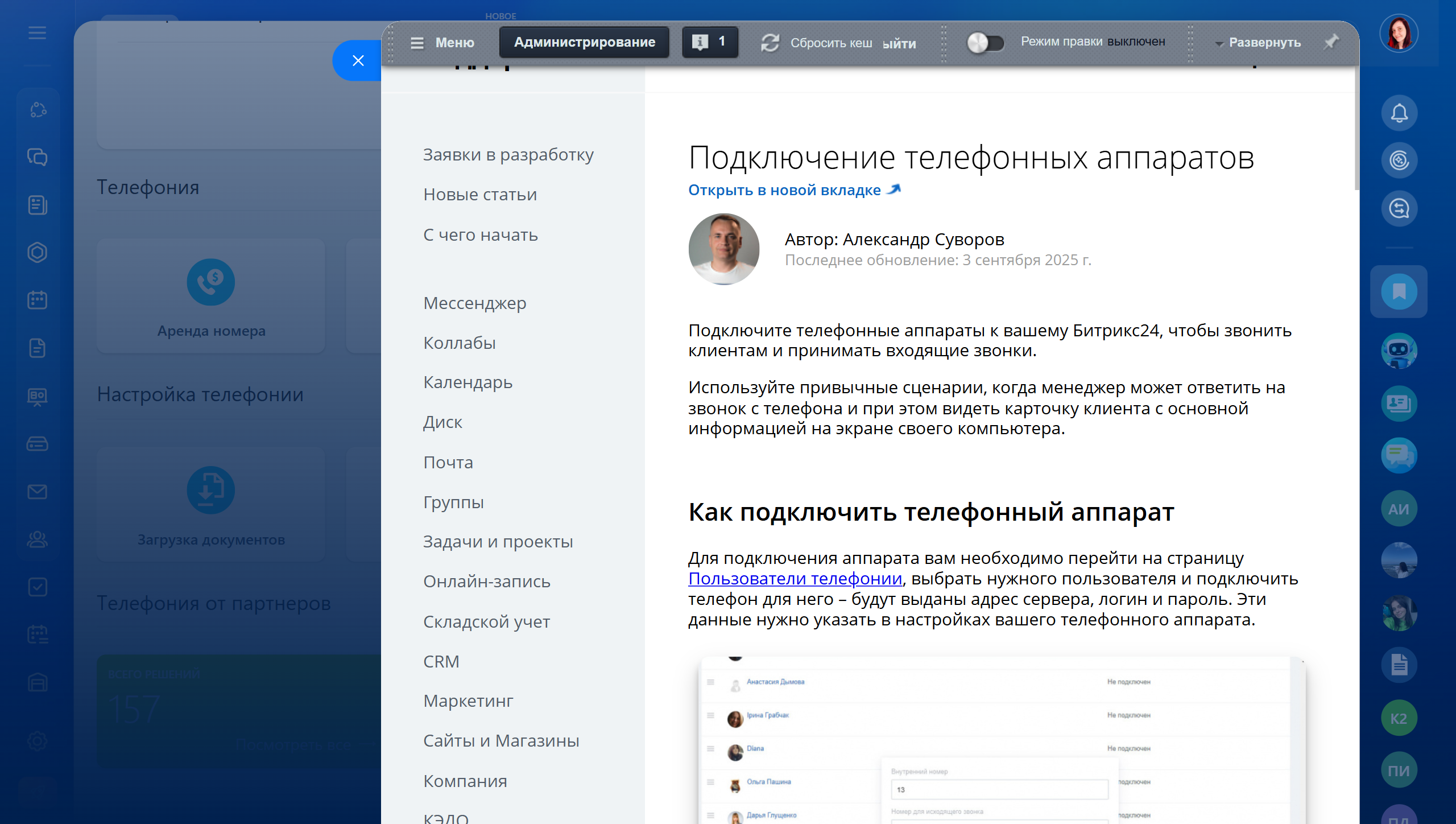
Сотрудник может принимать звонки в браузере, приложении Битрикс24, мобильном приложении или на SIP-аппарате. Для аппарата откройте карточку пользователя телефонии и получите сервер, логин и пароль.
- Сбросьте аппарат до заводских настроек, если он использовался раньше.
- Откройте веб-интерфейс устройства по его IP-адресу.
- Создайте SIP-аккаунт и укажите сервер, логин и пароль из Битрикс24.
- Для стандартного сценария используйте порт 5060, если производитель или сеть не требуют иного.
- Проверьте регистрацию, входящий и исходящий звонок.
Если аппарат не регистрируется, проверьте доступ в интернет, DNS, поддержку длинного адреса сервера, настройки firewall и SIP ALG на роутере. Не публикуйте SIP-пароль и не передавайте его в открытом чате.
Чек-лист запуска телефонии
- Входящий звонок с нового номера создаёт правильный элемент CRM.
- Звонок известного клиента направляется по согласованному правилу.
- Очередь работает при занятости и отсутствии первого сотрудника.
- Пропущенный звонок получает ответственного и следующую активность.
- Вне рабочего времени включается нужный сценарий.
- Исходящий номер отображается корректно.
- Запись и права доступа проверены.
- Звонок виден в детализации и карточке CRM.
- Стоимость списывается из ожидаемого источника.
- Ответственный знает, куда обращаться при сбое: в Битрикс24, к оператору или разработчику REST-приложения.
Частые вопросы
Аренда номера подходит для быстрого запуска внутри Битрикс24. SIP-коннектор выбирают, когда уже есть облачная или офисная АТС. REST-приложение подходит, если нужный оператор представлен в Маркете и поддерживает необходимые функции.
Да, разные подключения могут работать одновременно. Один и тот же номер не следует подключать одновременно через SIP и REST — это может привести к ошибкам маршрутизации.
В разделе детализации звонков. Там видны направление, сотрудник, статус, запись, журнал события и связь с CRM.
Чаще всего не выбрана группа в маршрутизации номера, сотрудники недоступны либо неверно настроен резервный сценарий. Начните с детализации и настроек группы.
По официальной справке активная лицензия SIP-коннектора требуется для исходящих вызовов и переадресации. Условия следует перепроверить перед запуском.
Да, если аппарат поддерживает необходимые SIP-параметры. В карточке пользователя Битрикс24 выдаются сервер, логин и пароль, которые вводятся в веб-интерфейсе устройства.
- Как начать звонить из Битрикс24: выбираем способ подключения телефонии
- Как проверить и пополнить баланс телефонии
- Как арендовать номер
- Как выбрать и подключить SIP АТС
- Как подключить АТС через REST-приложение
- Как настроить номер
- Как создать группу пользователей телефонии
- Как настроить номер для работы с CRM
- Детализация звонков
- Пользователи телефонии
- Как подключить и настроить SIP-телефоны
Информация и интерфейсы проверены 9 октября 2026 года. Тарифные лимиты, цены и названия пунктов меню могут меняться.
Нужно настроить телефонию без потери звонков?
На бесплатном разборе проверим схему подключения, маршрут и связь с CRM.
Записаться на бесплатный разбор